
個人的には、かなりヘビーな親指シフトユーザーなわけで、1987年に弁護士になってから、約40年にわたって利用しています。もっとも、富士通がサポートを終了した現在では、環境として、正式にサポートされた環境がないわけですが、IMEのJapanistは、windows11の環境のもとでも使えるので、自分の思考の延長として、文字が打てる環境は、大変貴重なものなので、そのまま利用しています。しかしながら、この環境に関して、8月の上旬から大変なことがおきました。
1 Chromiumでの症状
Google ChromeとMicrosoft Edgeが、内部で使っているChromiumというエンジンをバージョン151系に上げたところ、Japanistで日本語入力中、変換を確定しようとEnterキーを押した瞬間にブラウザごと落ちる、という現象が起き始めたのです。あるいは、かな入力してもカタカナ・ひらがなしか変換候補に出てこず、そもそも漢字に変換できない、という報告もありました。ChromeでもEdgeでも、さらにはBraveのようなChromium系のブラウザ全般で確認されており、Firefoxなど非Chromium系のブラウザでは起きないという、かなりはっきりした症状でした。
原因を辿ってみると、どうやらJapanist固有の問題というより、Windows側のIME連携API(IMEとアプリケーションが変換候補や確定文字をやり取りする仕組み)の挙動が変わり、それにChromium側の処理が追随できていない、という構図のようでした。
これらの事象をまとめてみると
Chromium(Chrome/Edge)側のクラッシュ・変換不可を報告したブログ・投稿
- Chromium系ブラウザ(EDGE CHROME等)での不具合 — Chrome/Edgeのバージョンアップに伴う変換キー不具合を検証した記事
- Chromium系のブラウザ上で,Japanist10で漢字変換できないそうですね。 — 親指シフトコミュニティでの報告をまとめた記事
- 【親指シフト】Japanistの動作がおかしい。 — Edgeでのクラッシュ体験と、やまぶきRへの移行過程を記録した記事
- [Edge/Chromeで親指シフト] — Japanistから「DvorakJ+Google日本語入力」への乗り換えで解決したという報告
- 【PC】Japanist10で漢字変換できなくなった時の対処方法
となります。
実際、Adobe AcrobatのSave AsダイアログやWindows Feedback Hubといった、Chromiumとは無関係の他のアプリケーションでも似たような変換キーの不具合が報告されており、根はもう少し広いところにありそうです。
その他の関連コミュニティ
- 特定のimeでクラッシュします – Brave Community — Braveでも同様のクラッシュが報告されたスレッド
ただ、Chromium側の開発チームには「Japanist側で回避してほしい」という姿勢が見え、修正される見込みは薄いというのが実情です。しかも、当のJapanist10自体が2026年6月末で富士通の販売・サポートを終えているため、こちらからの修正パッチも期待できません。つまり、誰も直してくれる当てのない不具合と、40年来の入力環境を守りながら付き合っていかなければならない、ということです。
2 Claude Desktopのクラッシュ
ところが、話はここで終わりませんでした。9月に入ってから、今度はブラウザではなく、この文章を書くのに使っているClaude Desktopアプリ自体が、Japanistからの入力を受けたときにクラッシュするようになったのです。
調べてみると、Anthropicが2026年9月8日に配信したアップデート(v1.49585.0)で、Claude Desktopが内部で使っているElectron(Chromiumを組み込んだアプリ実行基盤)がバージョン44、つまりChromium 152系に更新されていました。ChromeやEdgeの一件は、まさにChromiumが151から152へと上がっていく過程で表面化したものでしたから、Claude Desktopも同じアップデートで同根の不具合を引き継いでしまった、というのが目下の見立てです。
同じリリースには、CJK圏のIME向けに「変換確定時にEnter・Escape・数字キーで未確定の文字が誤送信されてしまう」という、また別の不具合の修正も含まれていましたが、こちらは症状が異なり、今回のクラッシュとは別問題のようでした。
3 回避策
ということで回避策ということになります。
3.1Firefoxを使う
Chromiumが問題なのであれば、それとは違う系列を使うというのが、ひとつの方法になります。私としては、Japanistでの環境がなじんでいるので、結局、この方法で、回避することを基本にしました。
そうはいっても、ChromeやEdgeが利用環境として指定されていることもあるわけです。たとえば、調達ポータル(Microsoft Edge(最新版), Google Chrome(最新版))、e内容証明 なので、なんとか回避したいということもあります。その場合に、どうするか、ということです。
3.2 確定前にメモ帳など別アプリで入力してからコピペする。
結局、ChromeやEdgeなどのブラウザの入力窓に、Japanistの出力をいれてクラッシュするのであれば、あらかじめメモ帳アプリなどに入力して、それをコピペするのであれば、回避することができます。もっとも、e内容証明では、コピーを禁止している箇所があったので、その場合には途方にくれることになります。
3.3 他のIME環境を利用する
これについては、すでにいろいろいな環境が構築されていて、それらでは、ChromeやEdgeでも相変わらす 利用可能です。有名所といえば、ー配列変換ソフト(エミュレータ)である「紅皿(べにざら)」と、その前身にあたる「やまぶき(やまぶきR)」でしょう。やまぶきは長らく親指シフターの定番でしたが、開発自体は2015年頃で止まっており、その後継として位置づけられているのが紅皿です。紅皿はインストーラー版と、USBに入れて持ち運べる実行ファイル版の両方が用意されており、キーボードの形状や無変換・変換キーの割り当て、配列そのもの(NICOLA配列のほか飛鳥配列なども選べます)を細かくカスタマイズできる点が特徴で、2020年代に入ってからも更新が続けられています。これから親指シフト環境を作り直すなら、現状では紅皿が最有力候補ということになりそうです。
紅皿
紅皿の公式配布ページはこちらです。プロジェクト公式ページhttps://github.com/k-ayaki/benizara
ほかに、汎用のキーカスタマイズソフトである「DvorakJ」を使うこともできます(リンク)。
あと、awaseというツールもあります。awsaeのリンクは、こちらです(リンク)。
他のIME環境をJapanistにできる限り近いように調整するのには、どうしたらいいのか、という問題があります。
MS-IMEをJapanist の動きにあうようにカスタマイズするということを考えたときに、キーとタッチのカスタマイズかあまり柔軟性がないようです。でもって、自分の環境だとうまく、カスタマイズの画面がでてこなかったので、パスします。
Google日本語入力+awase
Google日本語入力については、よりカスタマイズが柔軟になっています。Google日本語入力については、プロパティで、柔軟にキー設定をさだめることができそうです。左側のドロップダウンのボックスをMS-IMEにして、右側の編集をおしてカスタマイズの欄を出します。ここで右側の欄を押すと、動作の候補(たくさん)がでてきますのでそれにあわせます。
- 変換前入力中:「Muhenkan」の右側の「ひらがな・カタカナを切替」から「ひらがなに変換」に変更
- 変換中:「ひらがな・カタカナを切替」はそのまま
- 入力文字なし:「次のかな文字種に入力切替」から「ひらがなに入力切替」に変更。
でもって、awsaeを起動して、Google日本語変換を詰めていこうと思ったのですが、入力しているウインドウによって、うまく入力ができないときがあったりして、完全に移行ということにはいきませんでした。
あと、ATOKをカスタマイズできるのではないか、という気もするのですが、これは、また、別の機会にします。
4 親指ヘルパーの作成
結局、Firefoxをベースにして、Chromeでの動作がどうしても必要な場合にかぎって、何か迂回しようということにしました。ですが、上で検討したように、メモ帳的なソフトをたちあげておいて、それを簡単なキー操作でコピーするツールをつくることができるのではないか、ということも考えました。でもって、Claudeに製作をお願いしましたところ出来上がったのが、AutoHotkey v2で書いた小さなツールです。
4.1 導入方法
- AutoHotkey v2(無料)を https://www.autohotkey.com/ からインストールします。
- ヘルパーのファイル(zip)を以下のリンクにアップロードしておきました(リンク)。ダウンロードしていただきダブルクリックするだけで常駐します。
Windows起動時に自動常駐させたい場合は
shell:startupフォルダにショートカットを置いてください。単体の.exeにしたい場合は、右クリックの「Compile Script」で変換できます。
4.2 使用方法
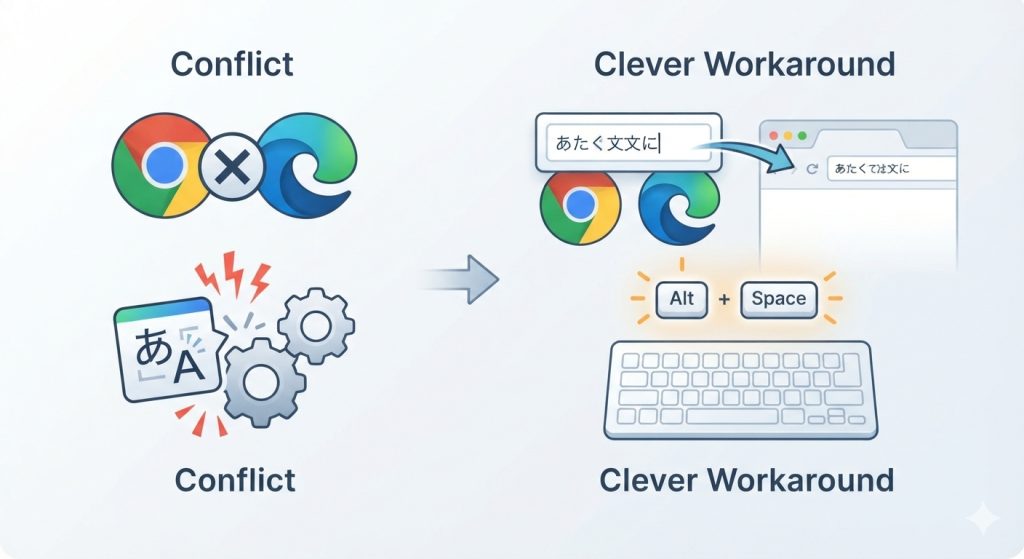
ホットキー(Ctrl+Alt+J)を押すと、画面の隅に小さな入力ボックスが浮かび上がります。このボックスは普通のWindowsの部品(エディットコントロール)でできているため、Japanistでの親指シフト入力・変換・確定はすべてこの中だけで完結し、Chromeの画面には一切触れません。つまり、Chromium側の不具合に触れようがない、という理屈です。Enterキーで確定すると、直前まで自分が作業していたウィンドウ(Chromeのタブなど)に、確定済みの文字列だけがすっと送り込まれます。クリップボードを経由しない方式を基本にしているので、コピー&ペーストの履歴を汚すこともありません。改行はShift+Enterに割り当て、確定前のキャンセルはEscで、と一通りの操作感も整えました。
私が試したところ、動作が安定はしていないのですが、コピー用のウインドウがでて、そこで、実行で、コピーされるという動作になっています。